warning
Luôn đeo kính bảo hộ và ngắt nguồn điện trước khi thao tác với dụng cụ điện để đảm bảo an toàn.
Safari là trình duyệt phổ biến trên các thiết bị của Apple như iPhone và iPad. Việc xóa cache giúp tối ưu hóa hiệu suất của trình duyệt, cải thiện trải nghiệm duyệt web. Dưới đây là các bước chi tiết để xóa cache trên Safari.
Cách Xóa Cache Riêng Lẻ Trên Safari
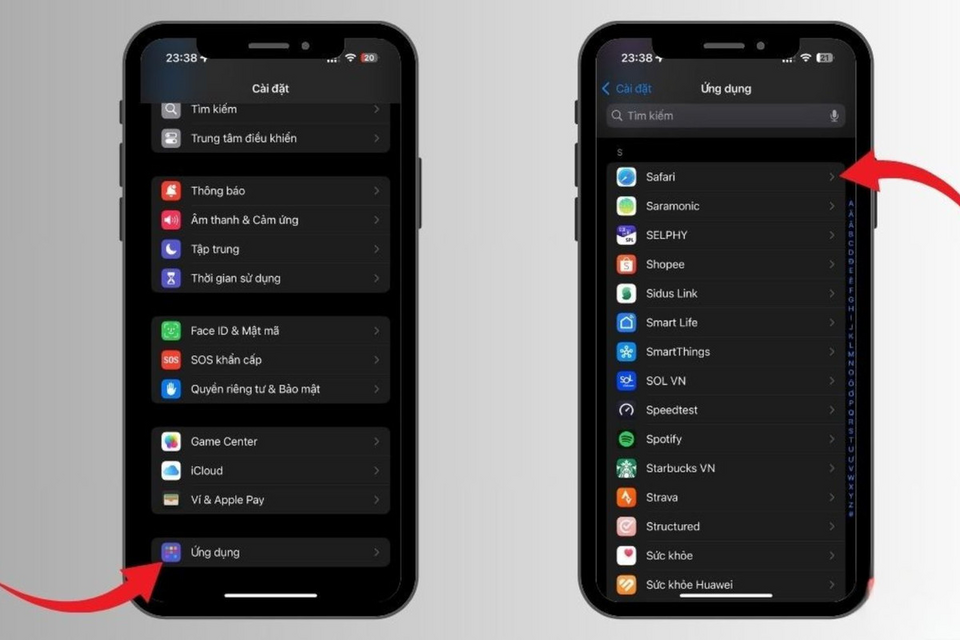
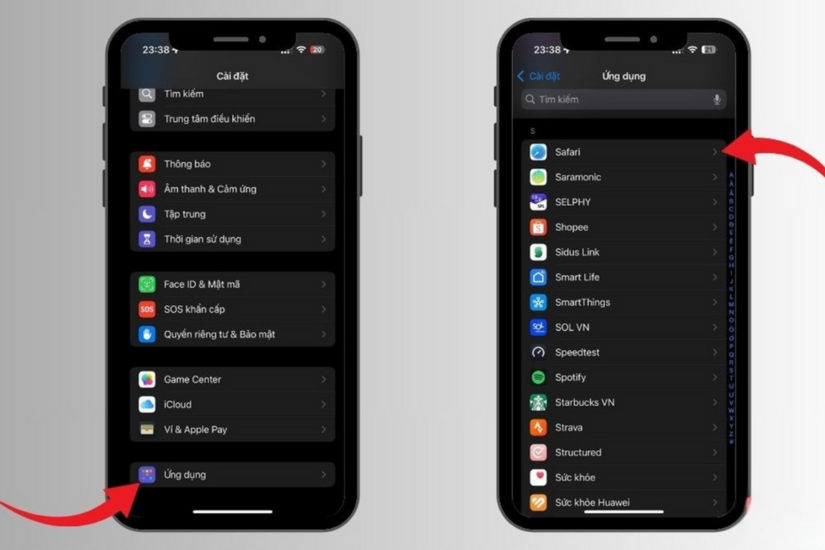
- Mở ứng dụng Cài đặt trên thiết bị của bạn.
- Kéo xuống và tìm chọn Safari.
- Chọn Nâng cao ở cuối danh sách.
- Nhấn vào Dữ liệu trang web.
- Chọn Xóa tất cả dữ liệu trang web và xác nhận hành động này.
Cách Xóa Toàn Bộ Dữ Liệu Trên Safari
- Vào Cài đặt và chọn lại Safari.
- Kéo xuống đến Xóa lịch sử và dữ liệu trang web.
- Chọn khoảng thời gian bạn muốn xóa và nhấn Xóa lịch sử để hoàn tất.
Với hai phương pháp trên, bạn đã có thể dễ dàng xóa cache trên Safari, giúp trình duyệt hoạt động mượt mà hơn.
Để khám phá thêm về các ứng dụng thời tiết hữu ích trên iPhone, bạn hãy tham khảo bài viết 10 Ứng Dụng Dự Báo Thời Tiết Trên iPhone Đáng Thử Ngay. Bài viết này sẽ giúp bạn tìm ra những ứng dụng thời tiết tốt nhất và tính năng nổi bật của chúng.
Ngoài ra, với việc sử dụng smartphone, chắc hẳn bạn sẽ không muốn gặp phải tình trạng máy chậm chạp. Hãy khám phá những nguyên nhân khiến smartphone lưu đồ chậm lại và cách khắc phục hiệu quả qua bài viết Khám Phá Nguyên Nhân Khiến Smartphone Lưu Đồ Chậm Lại Sau Thời Gian Sử Dụng. Bài viết này sẽ giúp bạn cải thiện hiệu năng thiết bị của mình.
Cuối cùng, nếu bạn là người sử dụng MacBook Air, đừng bỏ qua những mẹo tối ưu hóa hữu ích để nâng cao hiệu suất làm việc. Tham khảo bài viết Khám Phá Những Mẹo Tuyệt Vời Để Tối Ưu Hóa MacBook Air Của Bạn để nâng cao trải nghiệm sử dụng máy tính của mình nhé!
handyman Có thể bạn quan tâm