handyman Kinh nghiệm hay
Khám Phá Những Mẹo Tuyệt Vời Để Tối Ưu Hóa MacBook Air Của Bạn
warning
Luôn đeo kính bảo hộ và ngắt nguồn điện trước khi thao tác với dụng cụ điện để đảm bảo an toàn.
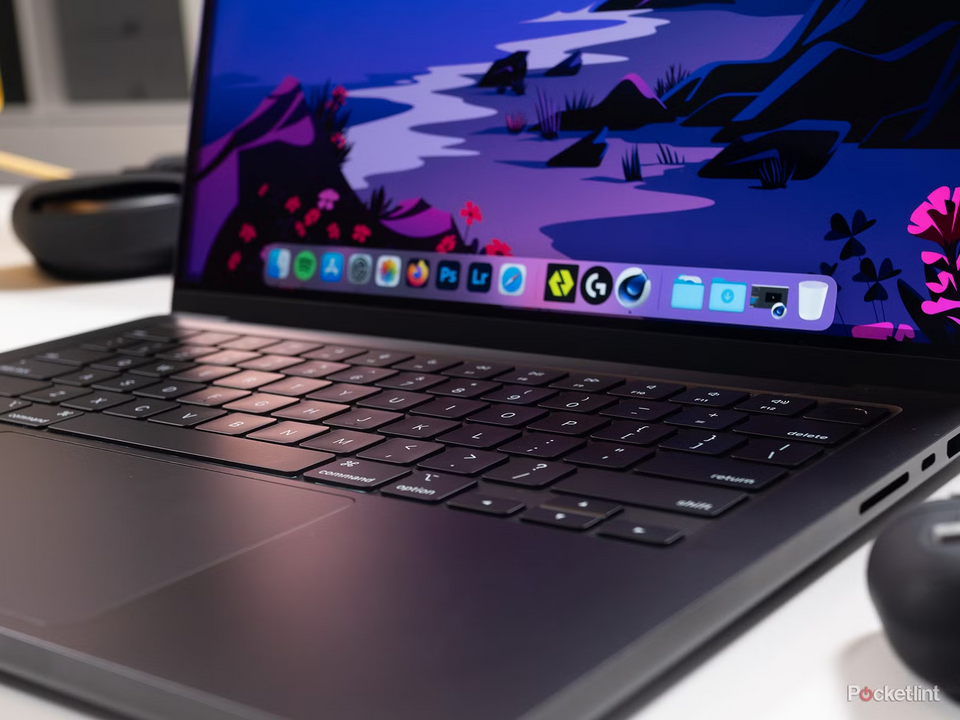
Chiếc MacBook Air có thể mang lại nhiều bất ngờ và hiệu quả đến mức bạn chưa nghĩ tới. Mặc dù giá cả có sự điều chỉnh từ Apple, nhưng chiếc laptop này vẫn là một lựa chọn xuất sắc, kết hợp giữa sức mạnh của chip Apple và tính tiện lợi mà không đòi hỏi mức đầu tư quá cao như dòng “Pro”. Nhiều người trong chúng ta đang tận dụng MacBook Air hàng ngày, nhưng liệu chúng ta đã khai thác hết khả năng của nó chưa? Trong bài viết này, tôi sẽ chia sẻ một số mẹo và thủ thuật hấp dẫn để giúp bạn biến chiếc máy này thành một cỗ máy làm việc thực thụ.
Đầu tiên, nếu bạn đã chọn mua phiên bản MacBook Air với dung lượng tối đa, có thể một số mẹo dưới đây sẽ không cần thiết. Tuy nhiên, đối với những ai sở hữu phiên bản với dung lượng lưu trữ hạn chế, đặc biệt là những sản phẩm cũ chỉ với 256GB, việc thêm một ổ SSD gắn ngoài là một lựa chọn đáng cân nhắc.
Việc bổ sung SSD không chỉ tạo ra thêm không gian lưu trữ mà còn giảm thiểu nguy cơ máy bị chậm khi bộ nhớ trong gần đầy. MacBook Air, giống như bất kỳ thiết bị nào khác, cần có một lượng không gian trống để hoạt động hiệu quả. Khi RAM bị giới hạn, nó sẽ sử dụng một phần ổ SSD như bộ nhớ ảo. Nếu ổ đĩa gần đầy, hiệu suất máy có thể bị ảnh hưởng tiêu cực.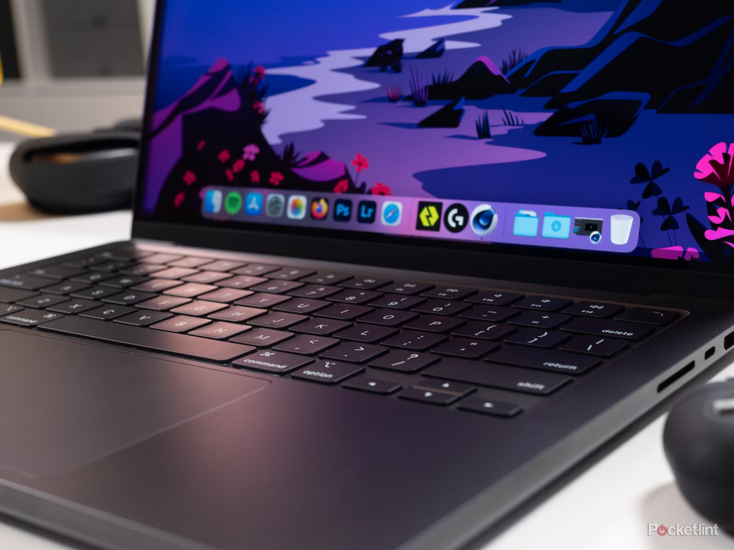
Tuy nhiên, giá cả của ổ SSD gắn ngoài có thể hơi cao do nhu cầu toàn cầu, nhưng bạn vẫn có thể tìm thấy những sản phẩm tốt. Ví dụ, một ổ SSD 2TB từ Seagate có giá khoảng 145 USD (tương đương 3,68 triệu VNĐ) sẽ nâng gấp 8 lần dung lượng lưu trữ của bạn và đảm bảo máy luôn có đủ không gian cần thiết để hoạt động tối ưu.
Ngoài ra, nếu bạn sở hữu một chiếc MacBook Air ra mắt từ năm 2022 trở đi, bạn sẽ nhận thấy rằng nó hỗ trợ bộ sạc lên đến 140W. Tuy nhiên, nhiều máy vẫn đi kèm với bộ sạc chỉ 30W. Nếu bạn hay di chuyển và cần sạc nhanh chóng, việc nâng cấp lên bộ sạc mạnh mẽ hơn có thể là rất cần thiết.
Lưu ý rằng cáp sạc cũng rất quan trọng; để tận dụng tối đa hiệu suất sạc nhanh, bạn cần có cáp MagSafe 3 hoặc cáp USB-C phù hợp. Không phải tất cả các cáp USB-C đều hỗ trợ sạc nhanh, vì vậy hãy lựa chọn kỹ lưỡng.
Chúng ta thường chú ý đến cách kéo dài thời gian sử dụng pin trong mỗi lần sạc, nhưng việc duy trì tuổi thọ tổng thể của pin cũng không kém phần quan trọng. Các viên pin lithium-ion thường bị lão hóa theo thời gian và mất dần khả năng giữ điện. Để giúp pin MacBook Air của bạn không bị giảm dung lượng quá nhanh, hãy giảm số chu kỳ sạc bằng cách đặt giới hạn sạc. Tính năng “Sạc pin được tối ưu hóa” trên MacBook sẽ tự động phân tích thói quen sử dụng của bạn và giới hạn sạc một cách thông minh. Bạn có thể tùy chỉnh giới hạn sạc ở mức 80% để giữ cho pin luôn ở mức an toàn.
Khi bạn thường xuyên sử dụng thao tác sao chép và dán, việc chuyển đổi giữa các cửa sổ để thực hiện điều này có thể trở nên gây khó chịu. Trình quản lý clipboard là một giải pháp hoàn hảo cho vấn đề này, giúp bạn lưu trữ lịch sử sao chép và dễ dàng truy cập lại.
Nếu như trước đây bạn cần đến ứng dụng của bên thứ ba, gần đây Apple đã tích hợp một tính năng quản lý clipboard tiện lợi vào macOS thông qua Spotlight. Tuy nhiên, cá nhân tôi vẫn ưa chuộng CopyClip vì tính đơn giản và hiệu quả của nó.
Bên cạnh đó, việc sử dụng trình quản lý cửa sổ cũng rất quan trọng khi bạn làm việc với nhiều cửa sổ cùng lúc. Một trình quản lý cửa sổ hiệu quả sẽ giúp bạn sắp xếp và ghim các cửa sổ mà không cần phải kéo thả thủ công. Apple đã cải tiến hệ thống này, cho phép bạn dùng phím tắt để nhanh chóng thay đổi kích thước cửa sổ.
Safari là trình duyệt mặc định trên Mac và mặc dù Chrome rất phổ biến, tôi khuyên bạn nên thử sức với Safari. Trình duyệt của Apple đi kèm với các công cụ bảo mật tốt, giúp bảo vệ thông tin cá nhân của bạn khi duyệt web.
Cuối cùng, một tính năng đáng chú ý mà Apple đã tích hợp là Voice Isolation, giúp giảm tiếng ồn xung quanh trong cuộc gọi video. Tính năng này sẽ cải thiện chất lượng âm thanh cho bạn, đặc biệt khi bạn có những cuộc gọi quan trọng. Đừng quên tắt tính năng “Reactions” nếu bạn không muốn gặp phải những tình huống khó xử trong các cuộc gọi nhé!
Hy vọng rằng với những mẹo trên, bạn sẽ tối ưu hóa được chiếc MacBook Air của mình và nâng cao hiệu suất làm việc hàng ngày.
Để nâng cao trải nghiệm sử dụng kính thông minh Meta, bạn có thể tham khảo bài viết 5 Mẹo Đỉnh Cao Để Khai Thác Tối Đa Kính Thông Minh Meta. Bài viết này sẽ giúp bạn tối ưu hóa các chức năng của kính, từ chụp ảnh đến quản lý hóa đơn.
Nếu bạn đang tìm kiếm những ứng dụng thời tiết tốt nhất cho iPhone, hãy xem qua bài viết 10 Ứng Dụng Dự Báo Thời Tiết Trên iPhone Đáng Thử Ngay. Bài viết này sẽ giới thiệu cho bạn những ứng dụng nổi bật với nhiều tính năng hữu ích.
Bên cạnh đó, việc khám phá các tính năng của Snipping Tool trên Windows 11 sẽ giúp bạn làm việc hiệu quả hơn. Hãy tham khảo bài viết Khám Phá 10 Tính Năng Hữu Ích Của Snipping Tool Trên Windows 11 để biết thêm chi tiết.
handyman Có thể bạn quan tâm