
warning
Luôn đeo kính bảo hộ và ngắt nguồn điện trước khi thao tác với dụng cụ điện để đảm bảo an toàn.
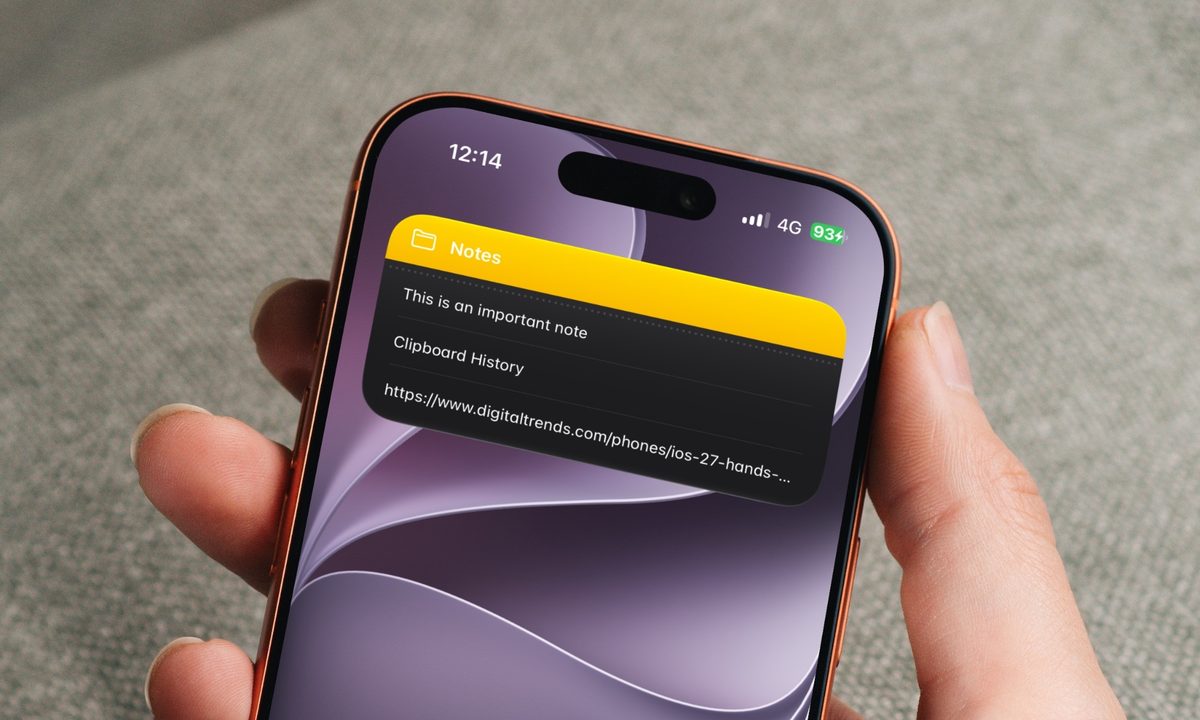
Khi sử dụng iPhone, từng có lúc nào đó bạn cảm thấy ứng dụng Ghi chú trở nên chật chội và rối ren với những ý tưởng, danh sách và thông tin quan trọng không được sắp xếp? Thực tế là, Apple đã phát triển Ghi chú thành một trong những phần mềm ghi chú mạnh mẽ nhưng nhiều người trong số chúng ta vẫn chưa tận dụng hết các tính năng tuyệt vời này. Bài viết sau đây sẽ giới thiệu cho bạn 7 mẹo hữu ích giúp cải thiện trải nghiệm sử dụng ứng dụng Ghi chú của bạn, từ đó biến nó thành một công cụ hỗ trợ công việc hiệu quả hơn.
1. Khôi phục ghi chú trước đó
- Mở Ghi chú → nhấn biểu tượng ba chấm ở góc trên bên phải → chọn Ghi chú gần đây (Recent Notes).
- Cách này giúp bạn nhanh chóng xem lại các ghi chú vừa sử dụng mà không mất thời gian tìm kiếm.
2. Đánh dấu nội dung quan trọng
- Chọn đoạn văn bản cần thiết → nhấn Aa → chọn Highlight.
- Dùng tính năng này để làm nổi bật những ý quan trọng, bạn cũng có thể thay đổi màu sắc theo sở thích.
3. Tạo ghi chú nhanh chóng (Quick Note)
- Mở Trung tâm điều khiển → nhấn + → chọn Thêm điều khiển (Add a Control) → tìm Quick Note.
- Chỉ với một lần mở Trung tâm điều khiển, bạn có thể tạo ghi chú ngay lập tức mà không cần thêm bước nào.
4. Bảo mật ghi chú
- Mở ghi chú cần bảo vệ → chạm vào biểu tượng ba chấm → chọn Khóa (Lock).
- Bằng cách này, bạn có thể bảo vệ ghi chú của mình bằng Face ID, Touch ID hoặc mã số.
5. Xem tất cả ảnh và tập tin đính kèm
- Mở Ghi chú → nhấn biểu tượng ba chấm → chọn Xem tệp đính kèm (View Attachments).
- Bây giờ bạn có thể xem tất cả ảnh, tài liệu, bản quét và ghi âm đã lưu trong các ghi chú của mình.
6. Sử dụng thẻ (Tags) và Thư mục thông minh
- Thêm #tênthẻ vào ghi chú, chẳng hạn như #congviec hoặc #dulich.
- Tạo Thư mục thông minh (Smart Folder) để tự động gom các ghi chú có cùng thẻ.
7. Liên kết ghi chú với nhau
- Trong ghi chú, gõ >> và chọn ghi chú bạn muốn liên kết.
- Hoặc chọn đoạn văn bản → nhấn Thêm liên kết (Add Link) → chọn ghi chú cần liên kết.
- Tính năng này cực kỳ hữu ích để tạo một ghi chú tổng hợp liên kết đến các ghi chú quan trọng khác.
Những mẹo về Apple Notes này đã thay đổi hoàn toàn cách mình sử dụng ứng dụng này mỗi ngày. Tất cả những mẹo này đều dễ thực hiện mà không cần đến ứng dụng bên thứ ba hay cài đặt phức tạp, chỉ cần vài thao tác chạm mà có thể bạn đã lỡ bỏ qua. Hãy thử nghiệm một vài mẹo và chia sẻ cho mình biết đâu là mẹo mà bạn thấy hữu ích nhất nhé.
Để có thêm thông tin hữu ích và góc nhìn thực tiễn về chủ đề liên quan, bạn có thể tham khảo bài viết AirTag Của Apple: Không Phải Giải Pháp Thông Minh Cho Thú Cưng. Nội dung này sẽ giúp bạn nắm rõ hơn các điểm then chốt và áp dụng dễ dàng hơn.
Để có thêm thông tin hữu ích và góc nhìn thực tiễn về chủ đề liên quan, bạn có thể tham khảo bài viết Khám Phá Các Tính Năng Hữu Ích Của Spotify Để Tối Ưu Trải Nghiệm Nghe Nhạc. Nội dung này sẽ giúp bạn nắm rõ hơn các điểm then chốt và áp dụng dễ dàng hơn.
Để có thêm thông tin hữu ích và góc nhìn thực tiễn về chủ đề liên quan, bạn có thể tham khảo bài viết Suzuki Ra Mắt New Satria: Xe Côn Tay Đột Phá Tại Việt Nam. Nội dung này sẽ giúp bạn nắm rõ hơn các điểm then chốt và áp dụng dễ dàng hơn.
handyman Có thể bạn quan tâm